Movie-robot
作者的更新速度非常快,五一期间起码更新了5个版本😏。
一个插曲:movie-robot和一个叫nas-tools的掐起来了,前者免费一个月后要收费了,然后就出了个后者说开源,看上去功能界面都很类似。然后就有人出来说还是Jackett+Sonarr+radarr,老牌成熟
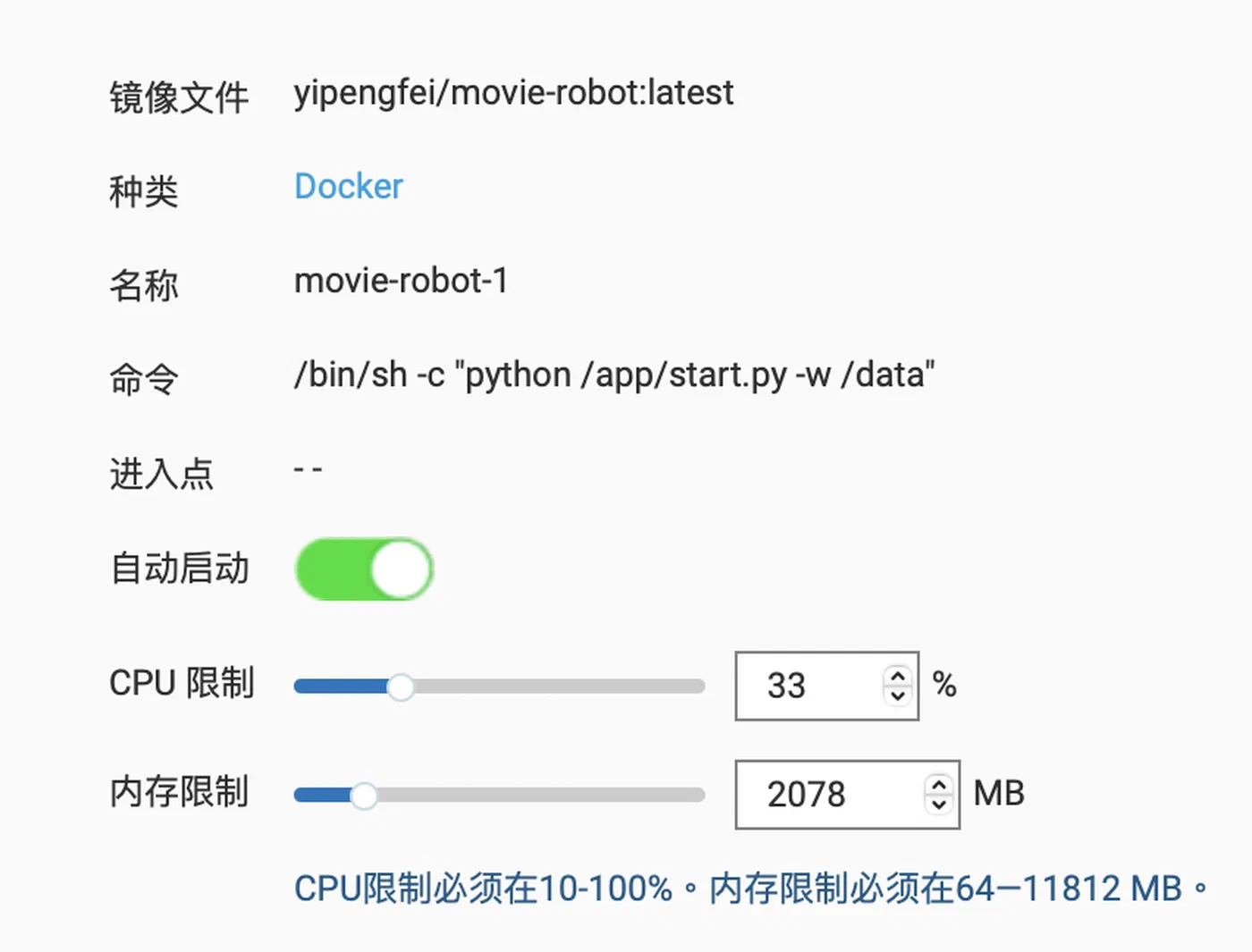
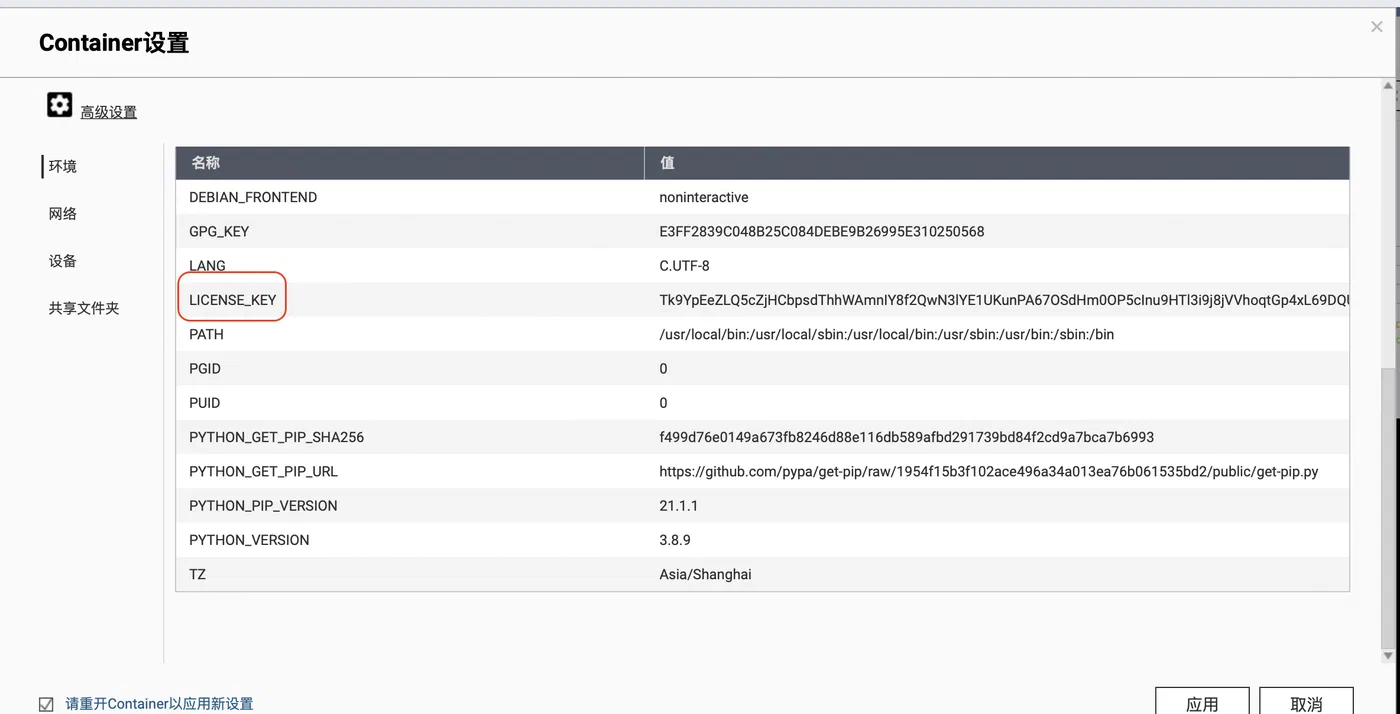
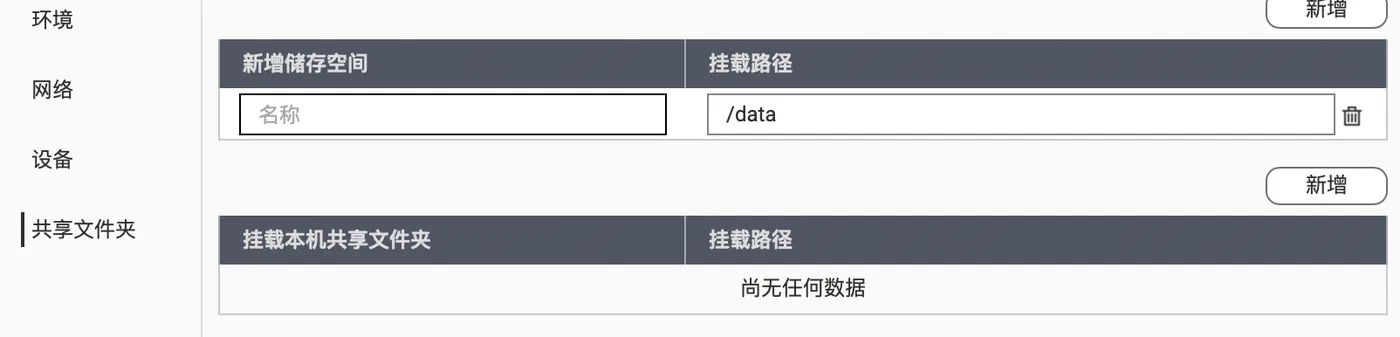
docker版部署还是很简单的,参考下面的配置截图,关键点就这几个:
- 注意在环境参数这里要填写作者发放的license key
- 端口号使用作者默认的1329,如果需要外网访问,还需要在qnap上对宽带路由器做一下NAT
- 挂载本地的两个文件夹,尤其是/video目录,这是所有下载的视频文件的存放路径的根目录(感觉应该也可以使用其他名字,也可以直指定多个不同的目录,在后续的下载规则配置中用于存放不同的归类视频)
 |  |
|---|---|
 |  |
 |
Heimdall
/share/Container/heimdall/config
/config
TZ=Asia/Shanghai
p:80 p:8998
p:443 p:8997
lskypro
官网:https://docs.lsky.pro
GitHub仓库:https://github.com/lsky-org/lsky-pro
官方GitHub的讨论区里提到的Docker部署教程:https://github.com/lsky-org/lsky-pro/discussions/373,给出的docker名称为halcyonazure/lsky-pro-docker(https://hub.docker.com/r/halcyonazure/lsky-pro-docker)。给出的部署方法包括:
直接使用Docker Hub拉取使用
该镜像为自己维护的镜像,会每周拉取一次最新的代码进行构建
参考了之前 #256 里面的方法,对2.0正式版本也自己写了个Dockfile。在Dockerfile里面直接修改了PHP上传图片100M的限制,现在应该是可以开箱即用的。
示例:
docker run -it --name=lskypro -p 9080:80 -d halcyonazure/lsky-pro-docker:latest
Nginx反向代理设置
如果使用Nginx反代并设置了HTTPS的话,会出现图片加载错误的情况,解决办法参考 #317 在32行添加对应代码后即可成功使用
在Docker内可直接执行以下指令来修改文件内容:
docker exec -it lskypro sed -i '32 a \\\Illuminate\\Support\\Facades\\URL::forceScheme('"'"'https'"'"');' /var/www/html/app/Providers/AppServiceProvider.php
通过Dockerfile自己编译镜像
该方法是参考了 #256 里面同样需要感谢的大哥的Dockerfile修改来的
- 下载 Release里面最新版的zip压缩包解压
- 在解压缩后的文件夹内创建000-default.conf、Dockerfile和entrypoint.sh文件,并分别写入对应内容。
- 使用Dockerfile进行编译进行编译即可。
用Docker-Compose部署的方法
使用MySQL来作为数据库的话可以参考如下配置
version: '3'
services:
  lskypro:
    image: halcyonazure/lsky-pro-docker:latest
    restart: unless-stopped
    hostname: lskypro
    container_name: lskypro
    volumes:
      - /data/lsky/lsky-data:/var/www/html
    ports:
      - "9080:80"
    networks:
      - lsky-net

  mysql-lsky:
    image: mysql:5.7.22
    restart: unless-stopped
    # 主机名,可作为子网域名填入安装引导当中
    hostname: mysql-lsky
    # 容器名称
    container_name: mysql-lsky
    # 修改加密规则
    command: --default-authentication-plugin=mysql_native_password
    volumes:
      - /data/lsky/mysql/data:/var/lib/mysql
      - /data/lsky/mysql/conf:/etc/mysql
      - /data/lsky/mysql/log:/var/log/mysql
    environment:
      MYSQL_ROOT_PASSWORD: REDACTED_DB_ROOT_PASSWORD # 数据库root用户密码
      MYSQL_DATABASE: lsky-data # 给lsky-pro用的数据库名称
    networks:
      - lsky-net

networks:
  lsky-net:
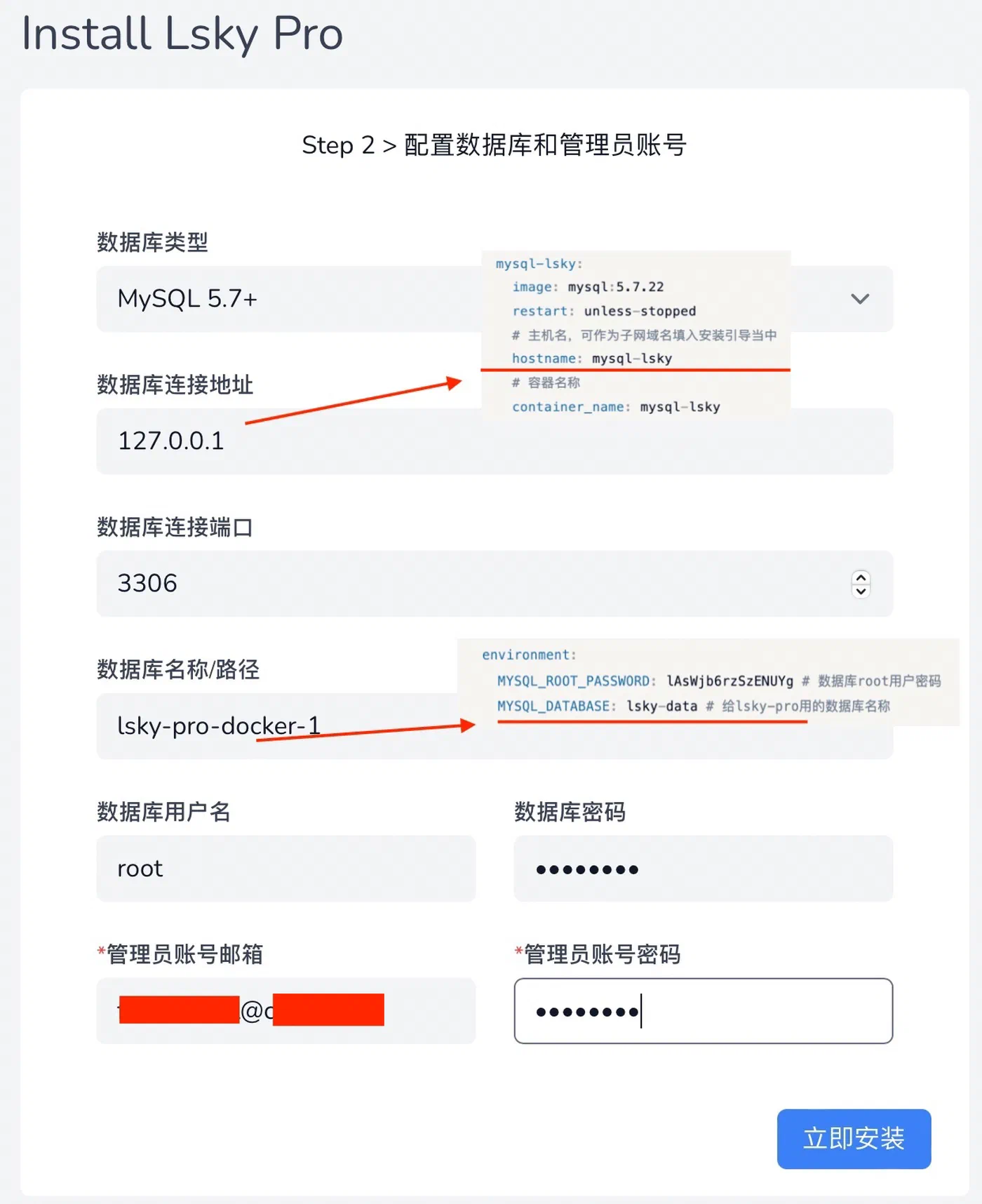
在安装的时的Install界面数据库连接地址填入hostname即可
还可以参考老苏的博客-开源的兰空图床LskyPro(这位大佬自己构建了一个docker镜像:https://hub.docker.com/r/wbsu2003/lskypro)
对比一下各种docker的创建命令,得出自己的一个判断:
docker run -it --name=lskypro -p 9080:80 -d halcyonazure/lsky-pro-docker:latest  #官网讨论区
#Docker仓库中的写法
docker run -d \
    --name lsky-pro \
    --restart unless-stopped \
    -p 9080:80 \
    -v /path-to-data:/var/www/html \
    halcyonazure/lsky-pro-docker:latest

docker run -it -name=lsky-pro2.0 -v lsky-data:/var/www/html -p 8080:80 zyugat/lskypro:2.0。#Qnap容器管理app中搜索第一位
docker run --name=lskypro -p 4080:80 -v /var/www/html:/var/www/html wbsu2003/lskypro:v1  #‘老苏的博客‘的版本
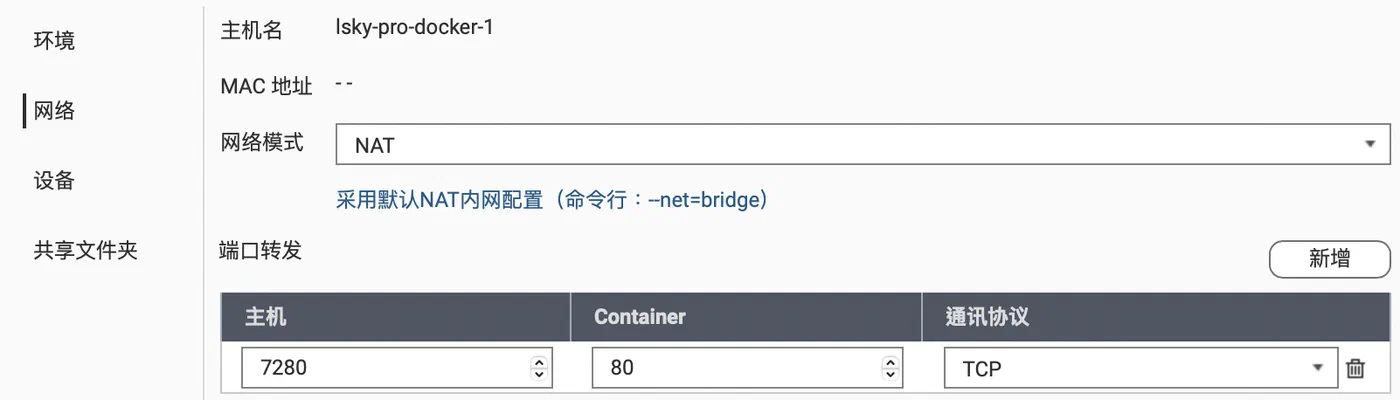
创建这个容器需要:
- 配置映射宿主Nas主机的端口
- 在Nas上挂载html目录。 /share/Container/lskypro/www-html
- /share/Container/mysql/data
- 指定使用的镜像tag(tag的含义也在这次的折腾中有了更深刻的认识😄)
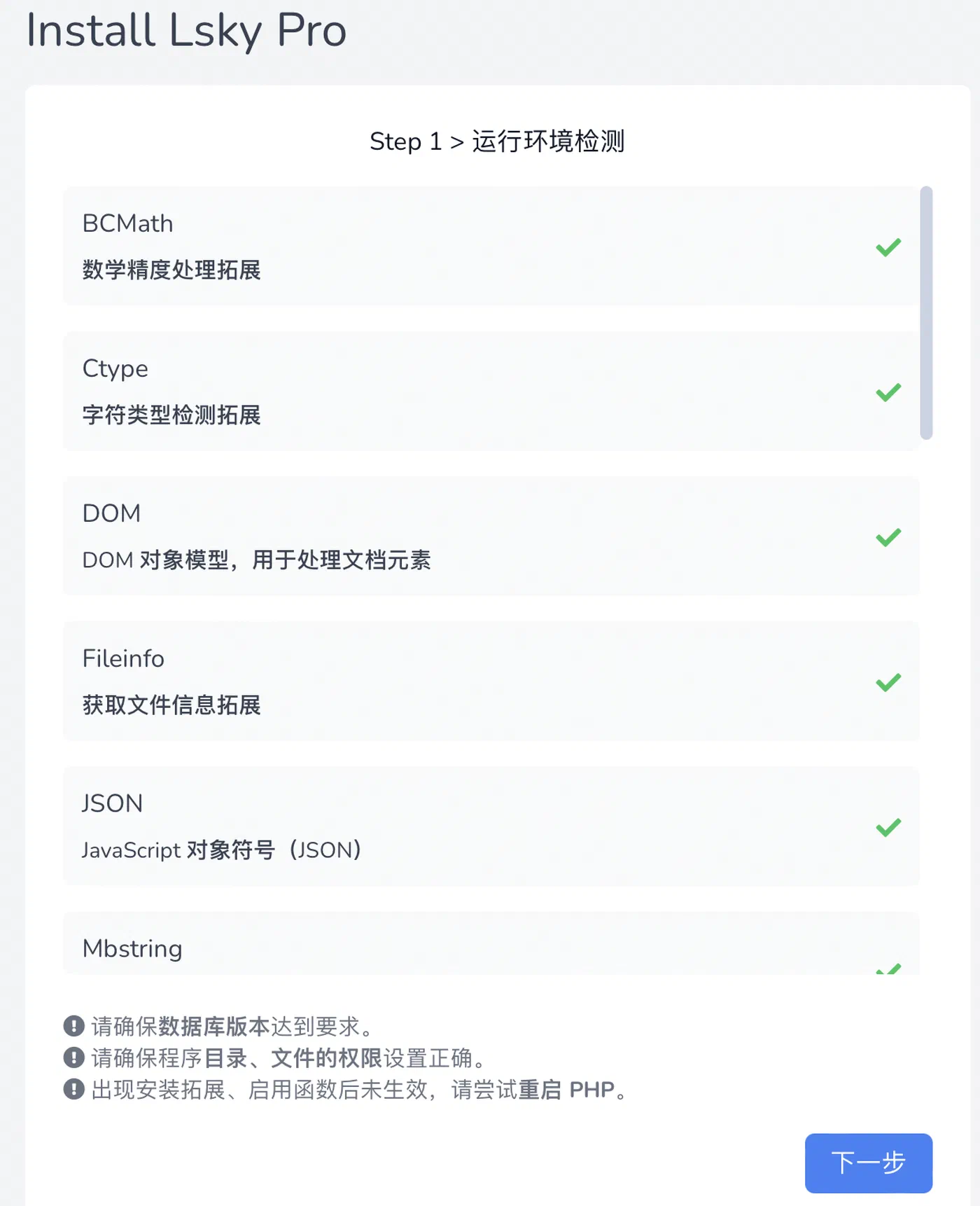
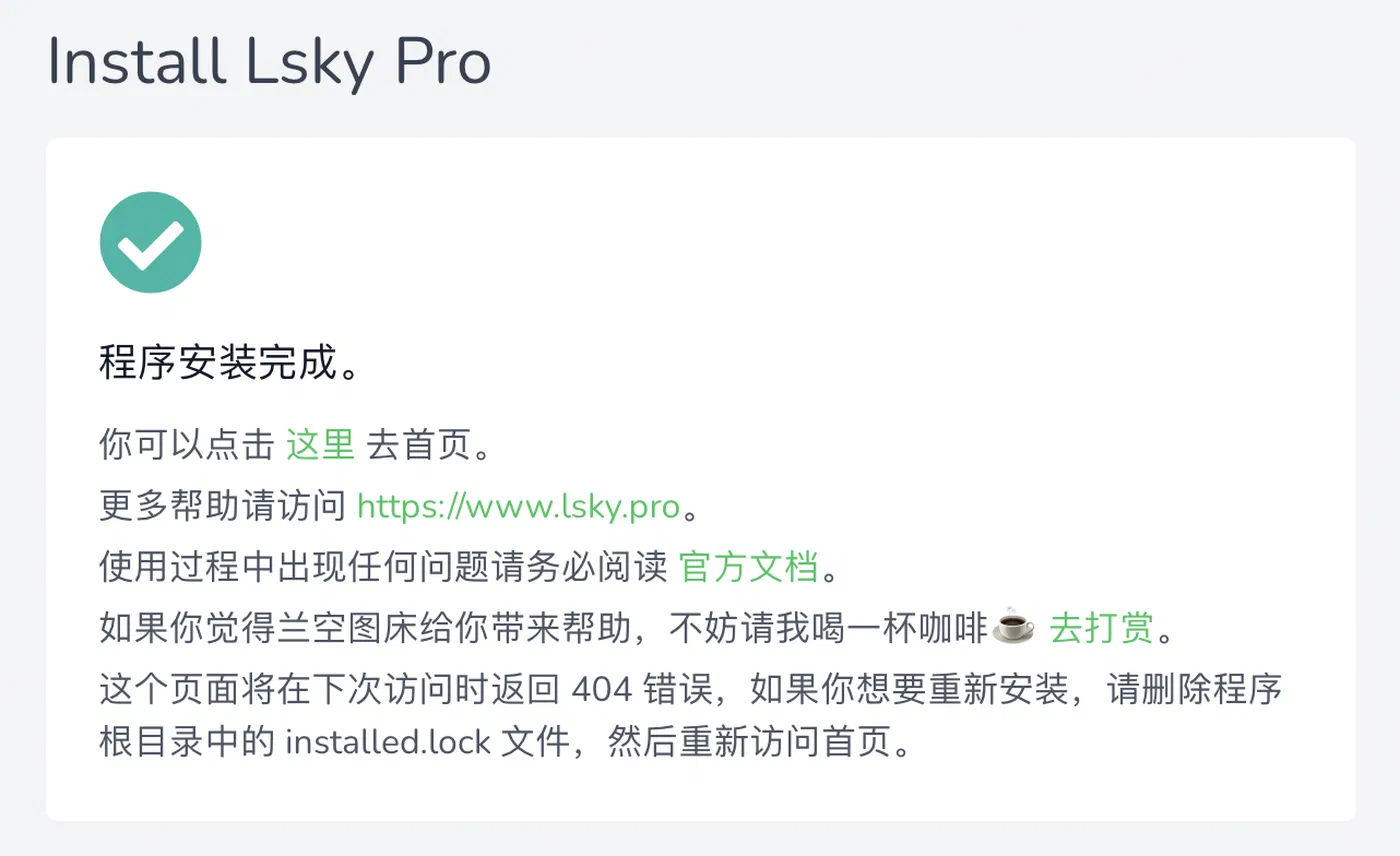
第一次启动容器后自动停止了,重启后也不知道为啥就开始运行了。进入设置页面后,root/REDACTED_DB_PASSWORD,REDACTED_EMAIL/REDACTED_PASSWORD,但是无法创建数据库。使用Qnap的软件store安装MariaDB后无法继续,我刚开始猜想是lskypro不支持MariaDB,后来发现我在设置数据库的连接配置时参数也是错误的,但有文档确实提到lskypro不支持MariaDB。
 |  |
|---|---|
 |  |
 | 这个图片用的图床的链接 |
| 以下是我自己使用并成功部署的YAML文件(所有#及之后的注释字符要删掉,否则Docker Compose验证文件时会报错) |
version: '3'
services:
  lskypro:
    image: halcyonazure/lsky-pro-docker:latest
    restart: unless-stopped
    hostname: lskypro
    container_name: lskypro
    volumes:
      - /share/Container/lskypro/www-html:/var/www/html
    ports:
      - "7280:80"
    networks:
      - lsky-net

  mysql-lsky:
    image: mysql:5.7.22
    restart: unless-stopped
    # 主机名,可作为子网域名填入安装引导当中
    hostname: mysql-lsky
    # 容器名称
    container_name: mysql-lsky
    # 修改加密规则
    command: --default-authentication-plugin=mysql_native_password
    volumes:
      - /share/Container/mysql/data:/var/lib/mysql
      - /share/Container/mysql/conf:/etc/mysql
      - /share/Container/mysql/log:/var/log/mysql
    environment:
      MYSQL_ROOT_PASSWORD: REDACTED_DB_ROOT_PASSWORD # 数据库root用户密码
      MYSQL_DATABASE: lsky-db # 给lsky-pro用的数据库名称
    networks:
      - lsky-net

networks:
  lsky-net: